
إذا كنت تتساءل كيف تقسم شاشة هاتفك لتشغيل تطبيقين في وقت واحد، فأنت تواكب وتيرة الحياة السريعة في عام 2026، حيث أصبح تعدد المهام ضرورة يومية.
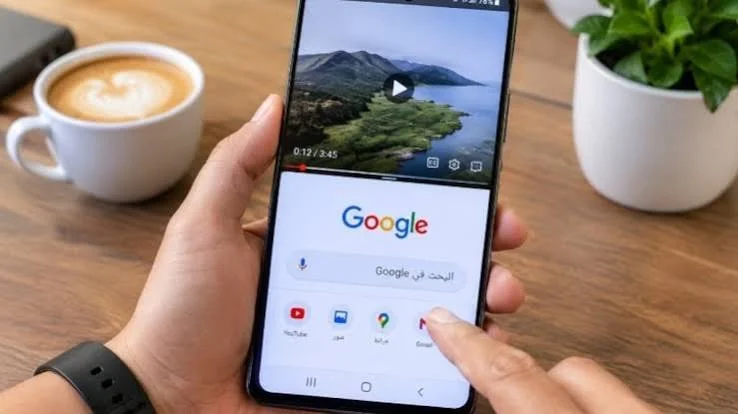
تخيل أن تشاهد مقطع فيديو مفيداً على يوتيوب، وفي نفس اللحظة ترد على رسائل العمل الهامة عبر الواتساب دون الحاجة للتنقل المزعج بين التطبيقات.
هذا الأمر لم يعد مقتصراً على الهواتف القابلة للطي، بل توفره ميزة تقسيم الشاشة (Split Screen) في معظم الهواتف الذكية الحديثة.
في هذا الدليل الشامل، سنستعرض لك بخطوات عملية ومبسطة كيفية تشغيل تطبيقين معاً بفاعلية تامة لتعزيز إنتاجيتك.
خطوات عملية: كيف تقسم شاشة هاتفك لتشغيل تطبيقين في وقت واحد على (Android)؟
لمستخدمي نظام الأندرويد، يعتبر تفعيل هذه الميزة أمراً في غاية السهولة ولا يتطلب تطبيقات خارجية.
كل ما عليك فعله هو الدخول إلى إعدادات الهواتف الذكية الخاصة بك أو استخدام قائمة التطبيقات المفتوحة مؤخراً.
لمعرفة كيف تقسم شاشة هاتفك لتشغيل تطبيقين في وقت واحد، اتبع هذه الخطوات البسيطة:
أولاً، افتح التطبيق الأول الذي ترغب في استخدامه. ثم انتقل إلى شاشة التطبيقات المفتوحة مؤخراً (عبر التمرير من الأسفل للأعلى أو الضغط على زر التطبيقات).
ثانياً، اضغط مطولاً على أيقونة التطبيق الموجودة أعلى النافذة، واختر خيار (Split screen) أو “تقسيم الشاشة”.
أخيراً، اختر التطبيق الثاني من الشاشة السفلية ليتم عرضهما معاً.
| الخطوة | الإجراء المطلوب | النتيجة |
|---|---|---|
| 1 | فتح التطبيقات الأخيرة | ظهور النوافذ المصغرة |
| 2 | اختيار (Split screen) | استقرار التطبيق الأول في النصف العلوي |
| 3 | تحديد التطبيق الثاني | تشغيل تطبيقين معاً بنجاح |
تعدد المهام الذكي لم يعد رفاهية؛ بل هو الأداة الأقوى لإنجاز أعمالك اليومية بسرعة واحترافية دون إهدار للوقت.
حيل حصرية: كيف تقسم شاشة هاتفك لتشغيل تطبيقين في وقت واحد في أجهزة (Samsung)؟
عندما نتحدث عن هواتف أندرويد وسامسونج، فإن أجهزة (Galaxy) تقدم تجربة استثنائية لميزة النوافذ المتعددة (Multi Window).
توفر شركة سامسونج حيلتين ذكيتين لتسهيل الأمر؛ الأولى هي الإيماءات السريعة، والثانية هي ميزة (App Pair).
لتفعيل الإيماءات، اذهب إلى (Settings)، ثم الميزات المتقدمة (Advanced features)، وفعل خيار (Swipe for split screen). عندها يكفيك التمرير بإصبعين من أسفل الشاشة لتفعيل التقسيم.
أما ميزة (App Pair)، فهي تسمح لك بإنشاء اختصار ثابت على الشاشة الرئيسية يفتح تطبيقين مفضلين معاً بنقرة واحدة.
إذا كنت لا تزال تسأل كيف تقسم شاشة هاتفك لتشغيل تطبيقين في وقت واحد بشكل دائم، فإن (App Pair) هي إجابتك المثالية.
| الميزة في (Samsung) | آلية العمل | الفائدة الرئيسية |
|---|---|---|
| (App Pair) | دمج تطبيقين في اختصار واحد | توفير الوقت والجهد المتكرر |
| إيماءة السحب (Swipe) | السحب بإصبعين من الأسفل | سرعة تفعيل تقسيم الشاشة |
لماذا تفشل أحياناً في تطبيق كيف تقسم شاشة هاتفك لتشغيل تطبيقين في وقت واحد؟
قد تواجه مشكلة عدم ظهور خيار التقسيم في بعض التطبيقات، وهذا لا يعني وجود خلل في هاتفك.
السبب التقني يعود إلى أن بعض المطورين يمنعون تفعيل هذه الخاصية في تطبيقاتهم لضمان عرض واجهة المستخدم بشكل مثالي دون تشوه.
كما أن بعض التطبيقات المصرفية أو الألعاب الثقيلة تحظر تشغيلها في النوافذ المتعددة لدواعي الأمان والأداء.
عدم دعم بعض التطبيقات لميزة انقسام الشاشة هو قرار برمجي متعمد من المطور للحفاظ على جودة الأداء والخصوصية.
للمزيد من التحديثات الرسمية وحل المشكلات، يمكنك دائماً مراجعة موقع دعم أندرويد الرسمي.
أسئلة شائعة حول كيف تقسم شاشة هاتفك لتشغيل تطبيقين في وقت واحد
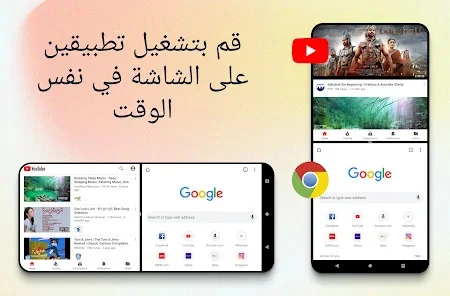
كيف تقسم شاشة هاتفك لتشغيل تطبيقين في وقت واحد إذا كان الخيار مخفياً؟
قد يكون الخيار مخفياً لأن التطبيق المفتوح لا يدعم الميزة، جرب فتح تطبيق آخر مثل متصفح كروم أو يوتيوب للتأكد من عمل الخاصية في جهازك.
هل تؤثر ميزة تقسيم الشاشة على بطارية الهاتف؟
نعم، تشغيل تطبيقين معاً يتطلب موارد معالجة إضافية، مما قد يؤدي إلى استهلاك أسرع لبطارية الهاتف.
هل تدعم جميع هواتف الأندرويد هذه الميزة؟
تدعمها معظم الهواتف التي تعمل بنظام أندرويد 7 وما فوق، ولكن قد تختلف التسميات والخطوات حسب واجهة المستخدم الخاصة بالشركة المصنعة.
كيف يمكنني الخروج من وضع تقسيم الشاشة؟
ببساطة، اسحب الخط الفاصل بين التطبيقين إلى أعلى الشاشة أو أسفلها تماماً، ليعود التطبيق المتبقي إلى وضع ملء الشاشة.
ما هي ميزة (App Pair) في هواتف سامسونج؟
هي ميزة حصرية تتيح لك حفظ زوج من التطبيقات لفتحهما دائماً معاً في وضع تقسيم الشاشة بلمسة واحدة.
هل يمكنني تعديل مساحة كل تطبيق على الشاشة؟
نعم، يمكنك سحب الخط الفاصل بين التطبيقين لتكبير مساحة أحدهما على حساب الآخر حسب احتياجك.
لماذا ترفض بعض التطبيقات العمل في وضع النوافذ المتعددة؟
يرجع ذلك لقرارات مطوري التطبيق، حيث تتطلب بعض الألعاب أو التطبيقات الأمنية العمل في شاشة كاملة لتجنب الأخطاء البرمجية.
إخلاء مسؤولية: هذا المقال للأغراض المعلوماتية فقط، ونحن لسنا جهة تابعة لأي مؤسسة مالية أو حكومية مذكورة.

